続きから…
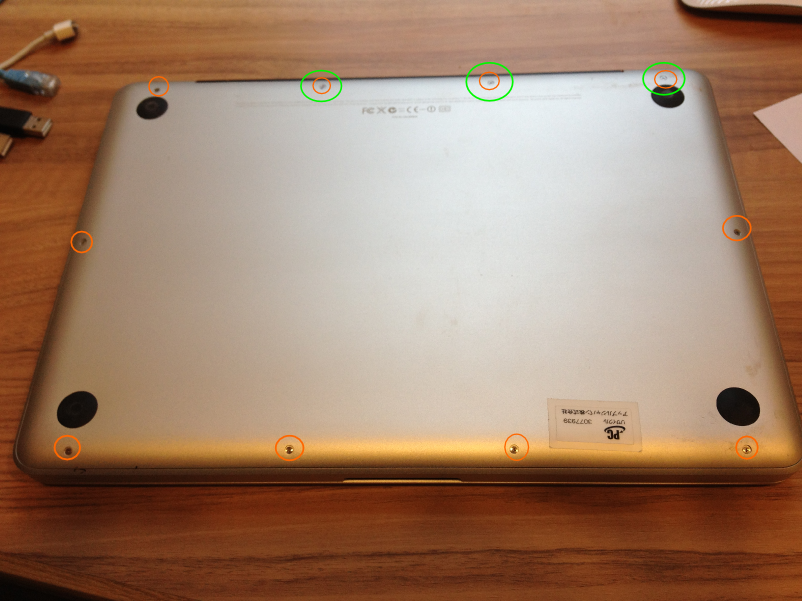
裏面のネジが10本あるのではずしていきます。
そのうち3本は長いネジでした。
画面の赤色の丸がネジの場所。緑と赤の丸が長いネジの場所でした。
はずすと…
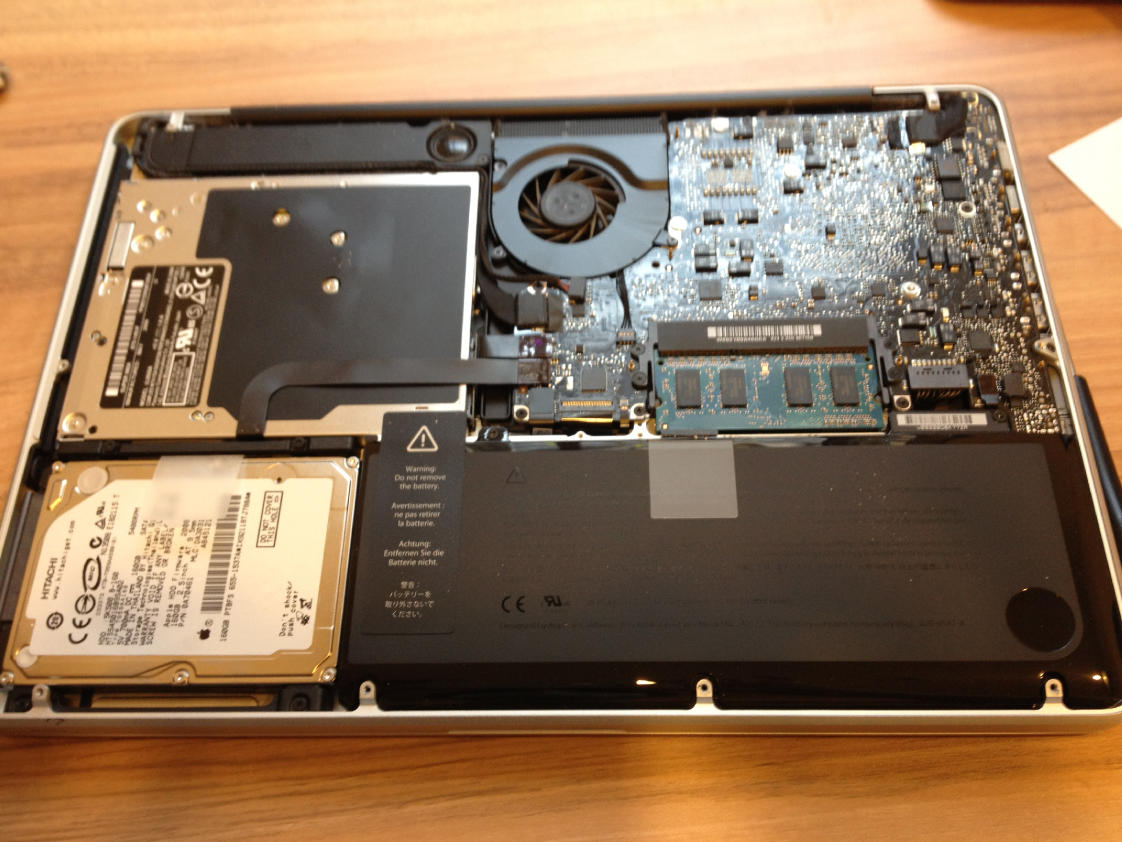
画面中央やや左に緑色のカードみたいのものがメモリです。
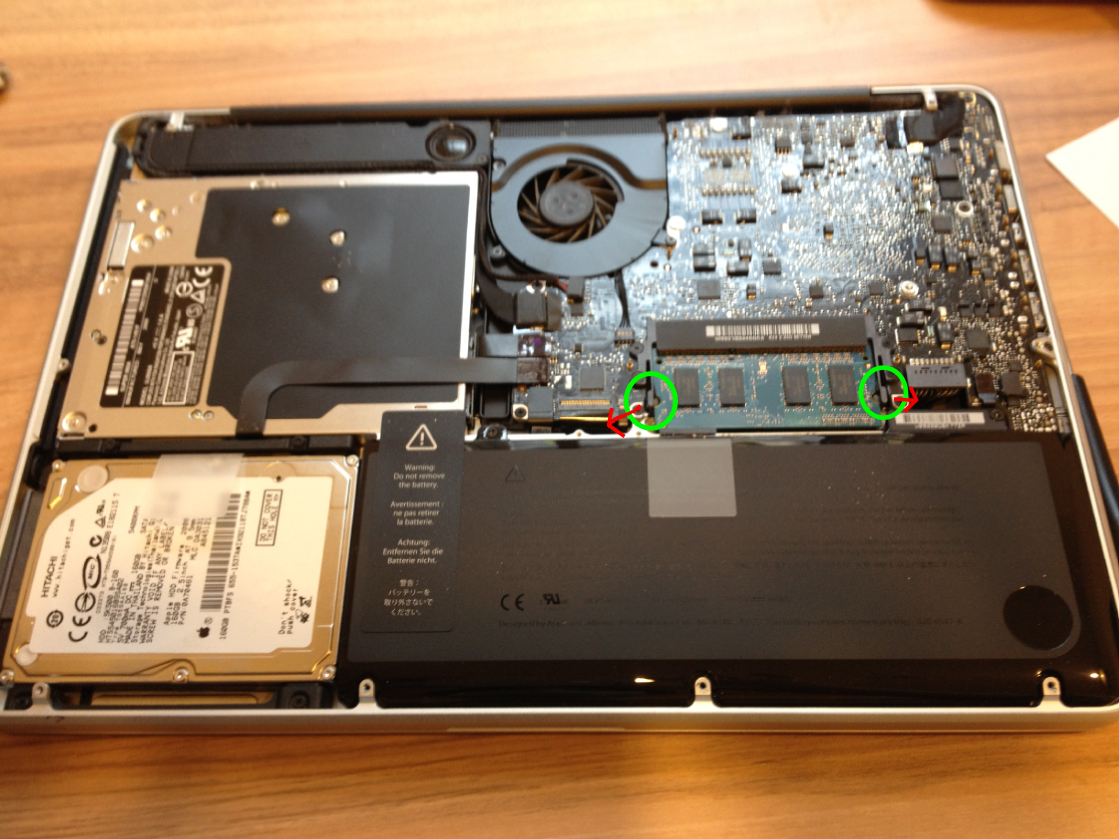
そのメモリの左右にストッパーみたいなものがあり、それを横に引っ張るとメモリが
斜めに浮き上がってきてはずすことができます。
いままでの作業は静電気でPCが壊れないように手袋をして作業しています。
パソコンのふたをはずしてメモリを取り換えるのは初めての作業なので緊張します。
(:.;゚;Д;゚;.:)ハァハァ (:.;゚;Д;゚;.:)ハァハァ (:.;゚;Д;゚;.:)ハァハァ
やったことのある人から見ればまったくたいした作業ではないのですが、私にとってはかなり大変な作業です(; ̄Д ̄)
もしパソコン壊れたらどうしよ的なことを考え
手を震わせながらなんとか作業終了…(((( ;゚д゚)))
購入したメモリを空いた2つのスロットに入れて
ネジを元の所に戻し電源ON
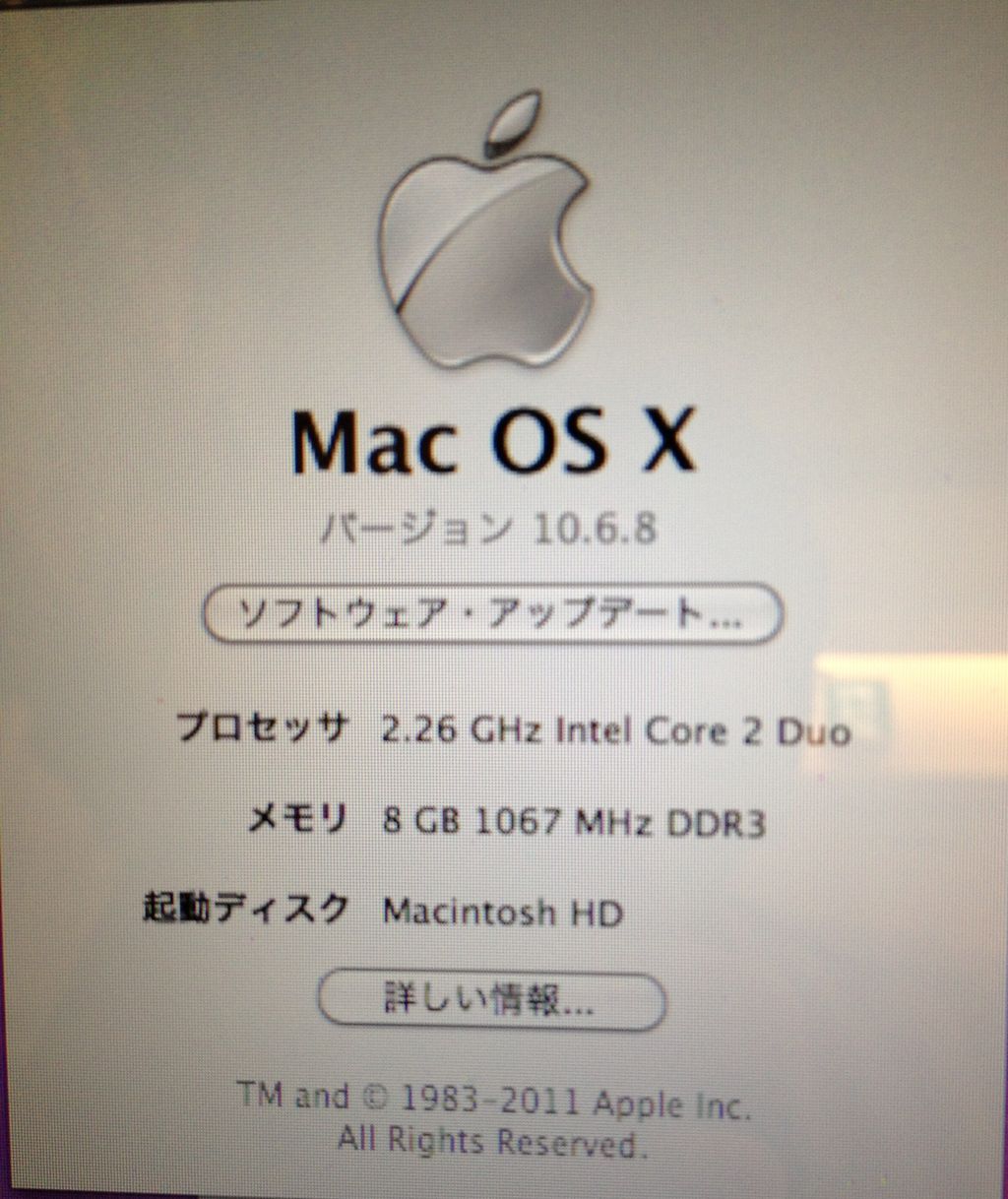
無事成功( ´∀`)つ
次はハードディスクに挑戦(。・ω・)ノ゙