先日はメモリを交換しました。
その効果は絶大( ´∀`)つ
フュージョンでたちあげたXPもサクサク動き、フリーズしなくなりました(・∀・)つ
ただもう一つ問題が…
HDDが160GBなのですが、空き容量があと1GBしかなくてもう限界(´Д⊂)
そこでHDDも交換することにしました。
買ってきたHDDは 750GB、7200rpmです。
現在のHDDは160GB、5400rpm。
どれだけ変化があるか楽しみです。
これが買ってきたHDD。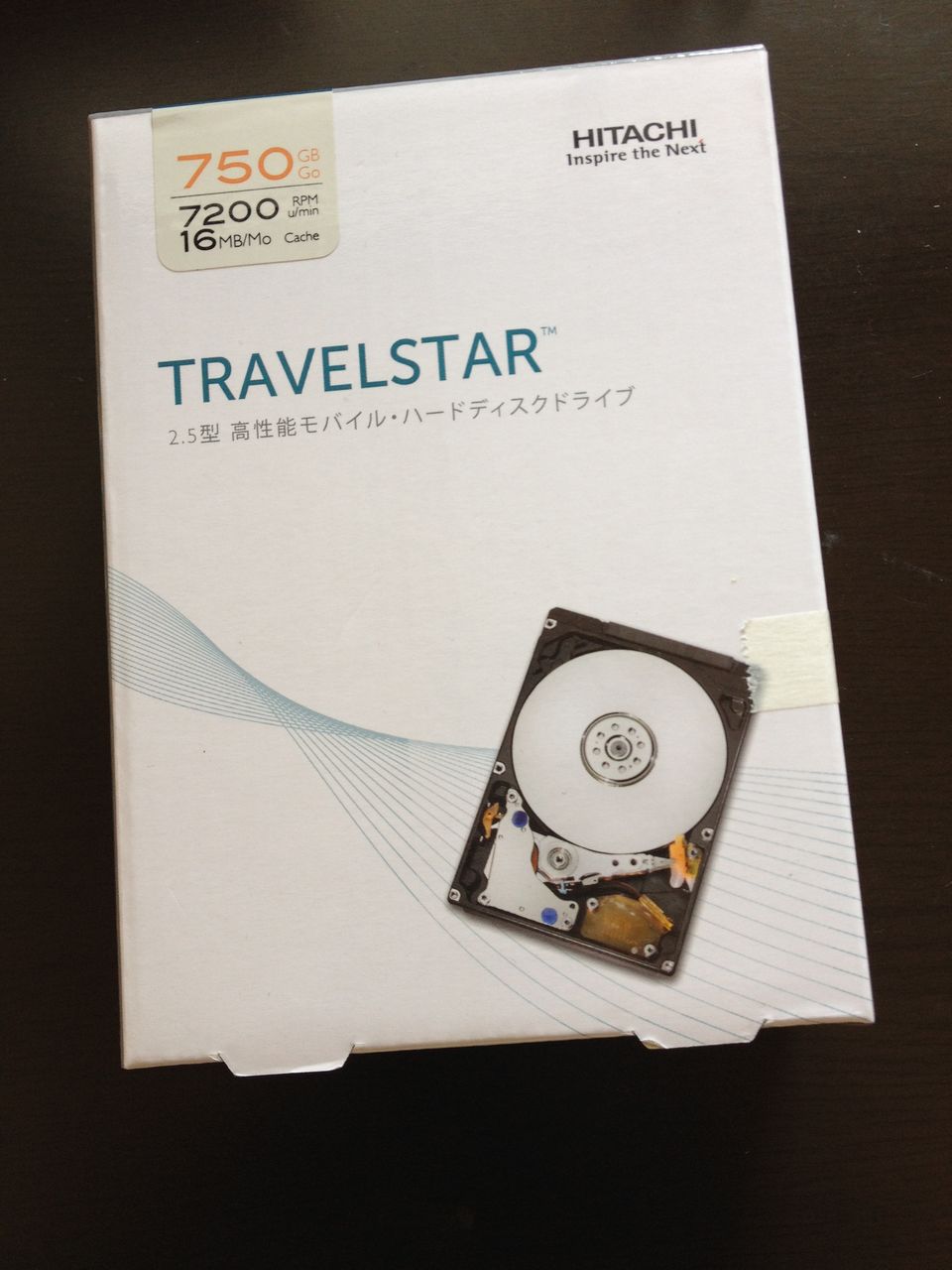
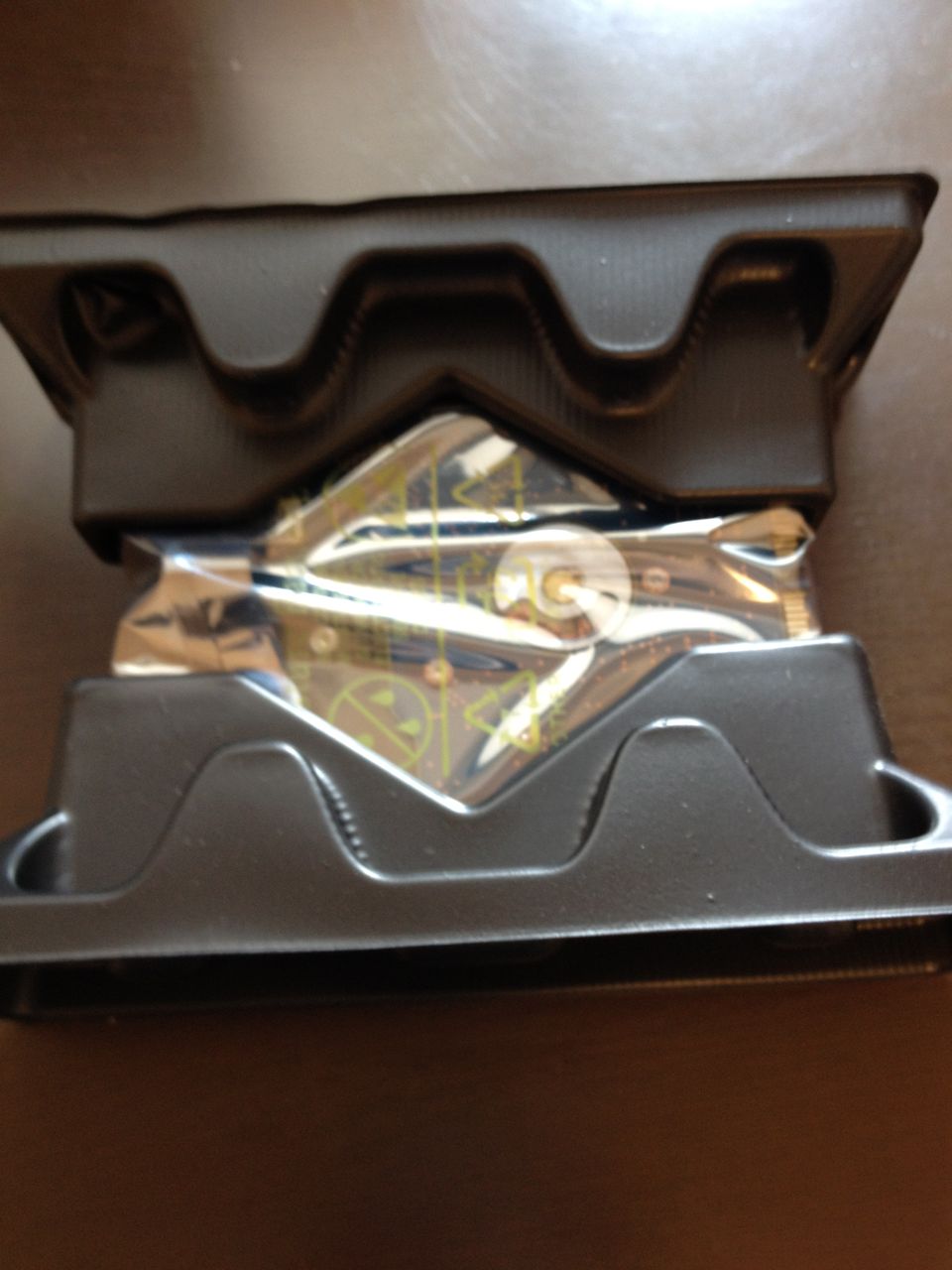
USBが付いているHDD専用ケースに買ってきたHDDをいれてMacにつなぎます。
これが買ってきたケース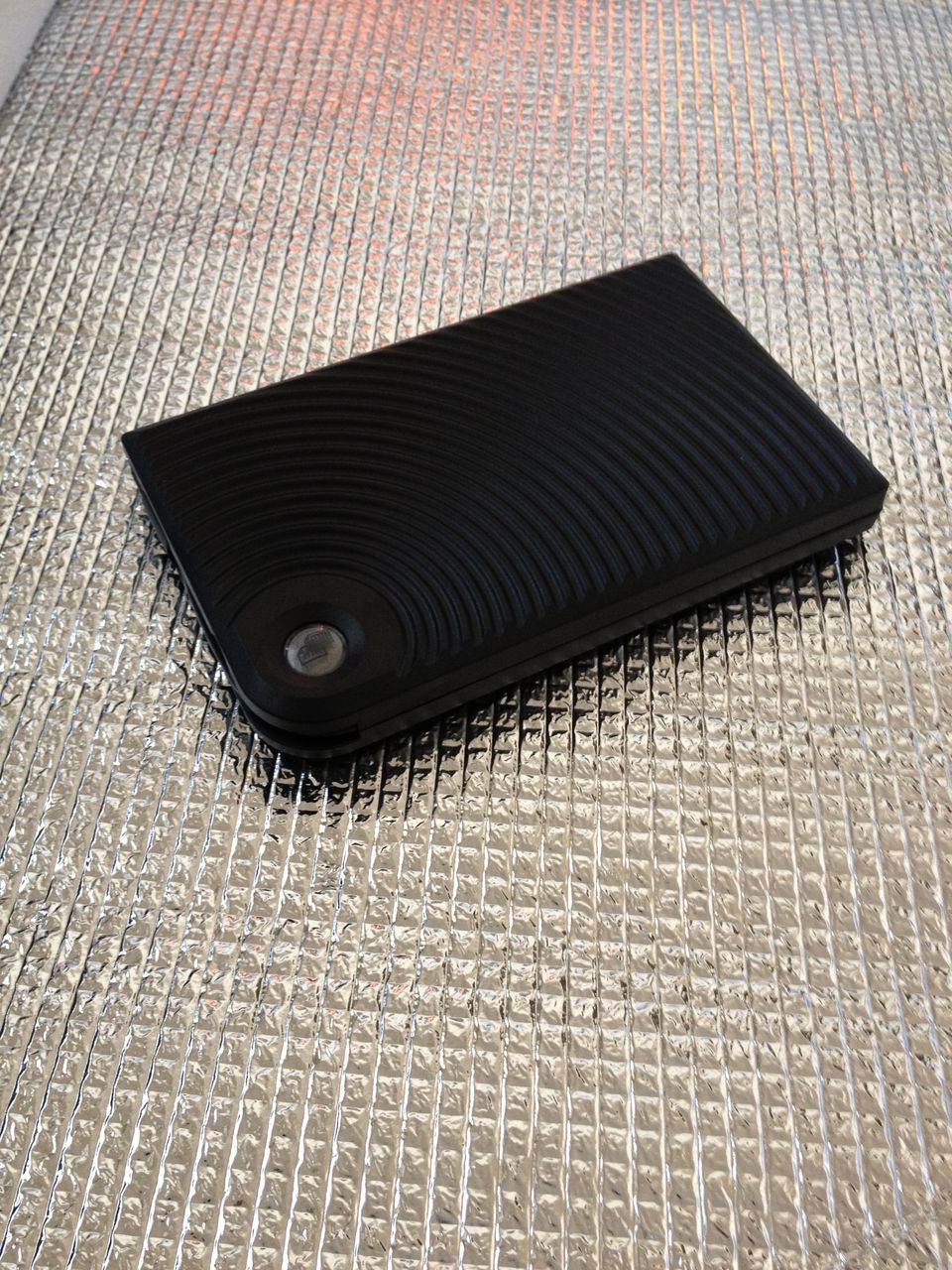
つないでから、現在HDDにはいっているデータを新しいHDDにコピーします。
ファイルをコピー中とでます。
約3時間ぐらいかかったかなと…
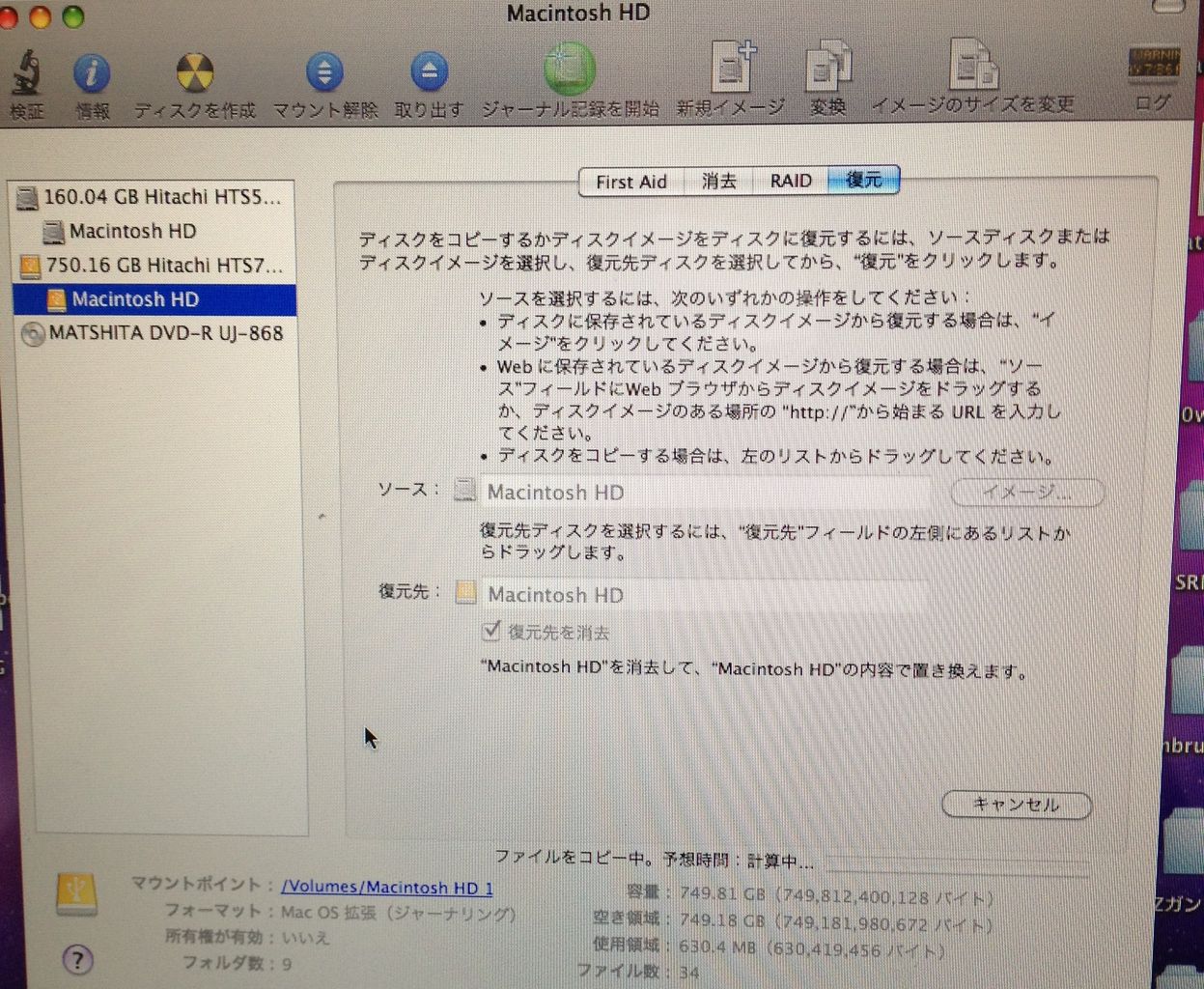
データをコピーしたらいよいよ新しいHDDに交換します。
まずは裏蓋を開けます。
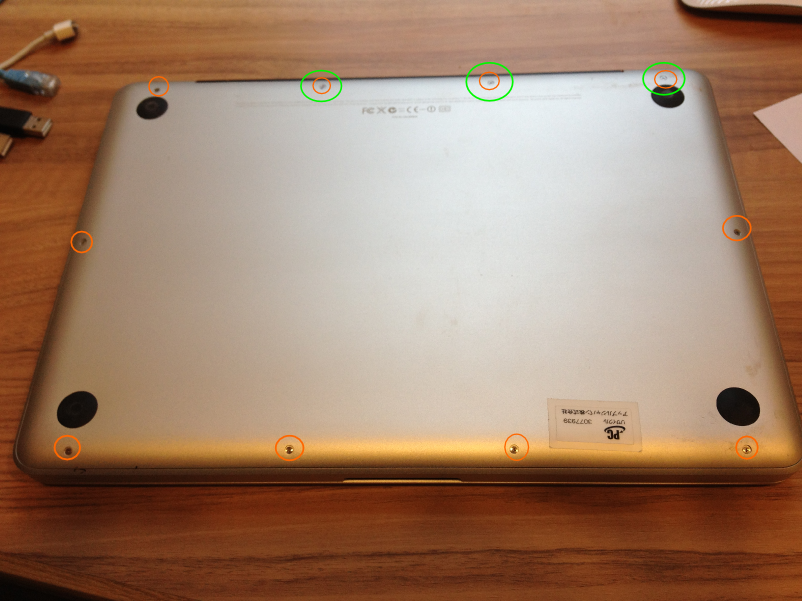
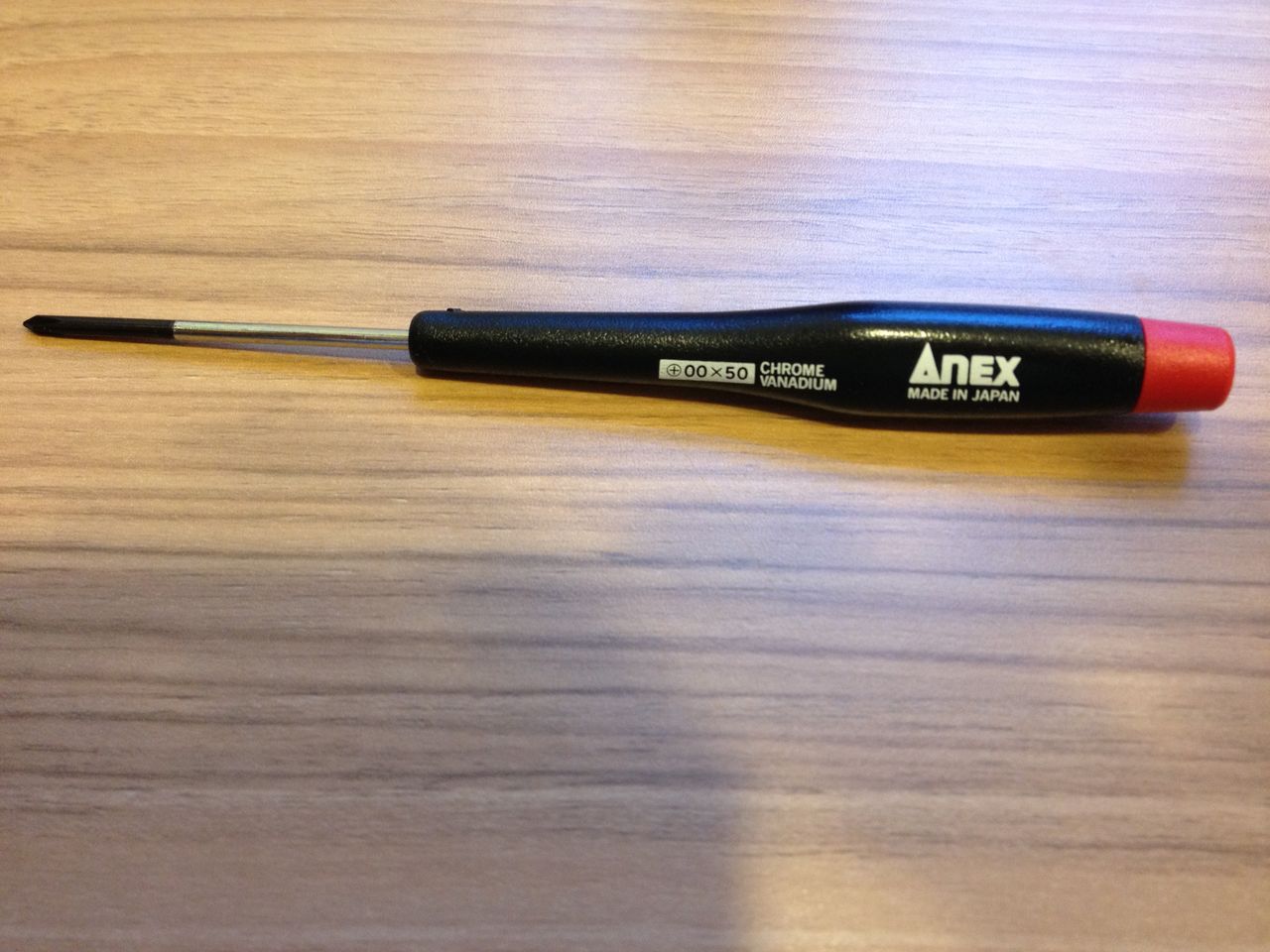
メモリ交換した時と同様、このドライバで裏のネジをはずしていきます。
はずしたところです。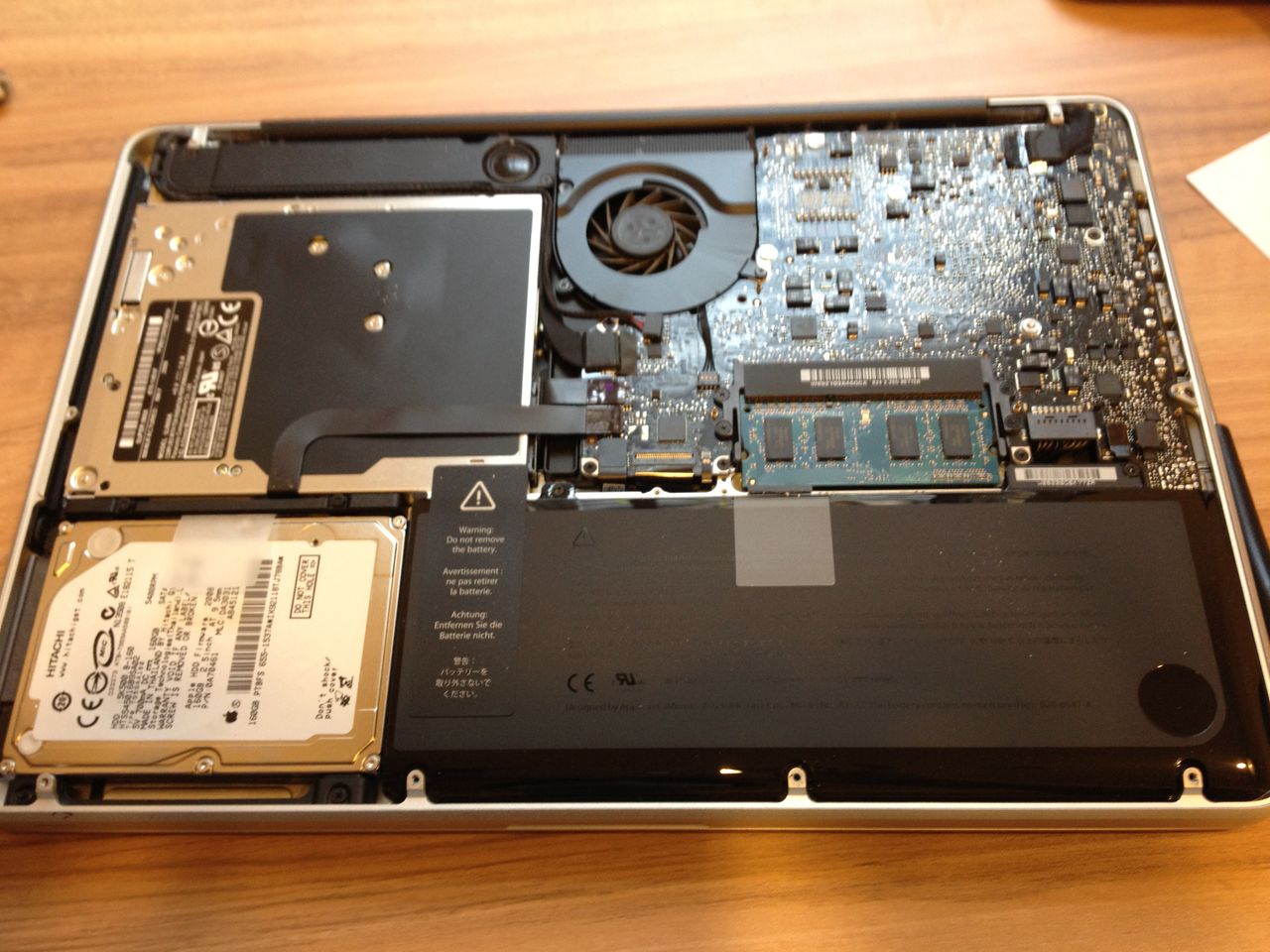
そして今度はHDDの交換
まずはここの部分のネジを上図のドライバではずします。
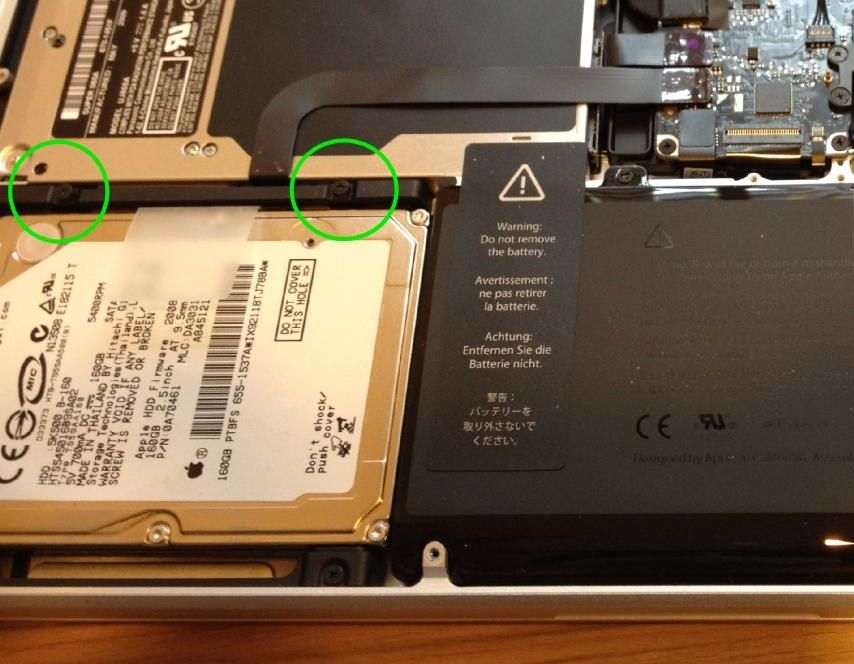
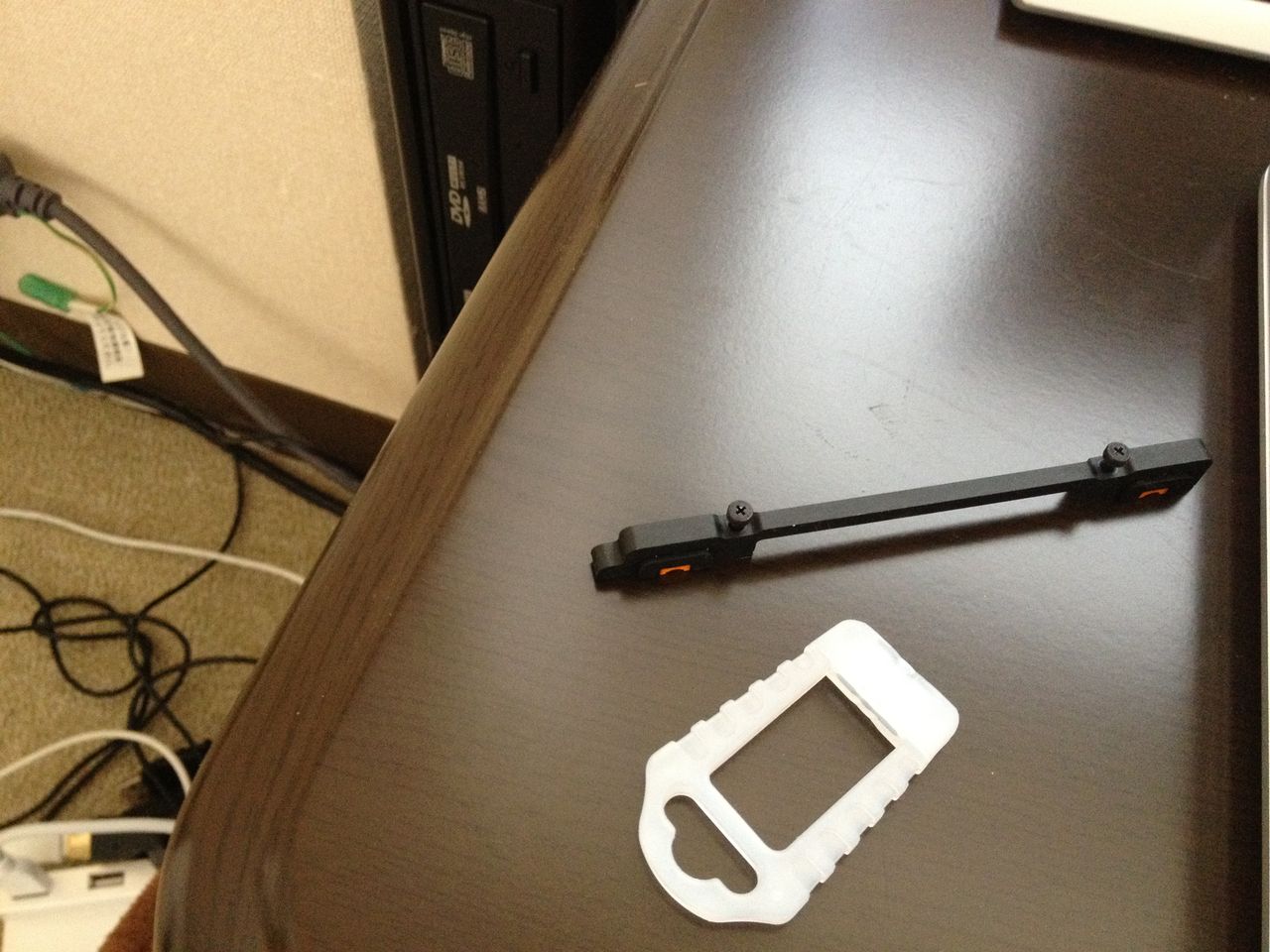
はずしたところです。
しかしまだこれだけではHDDは はずれません。
シリアルATAケーブルがついているので、それを手の力ではずします。
ここは慎重にやりますが、けっこう力がいります。
別にネジがついているわけではないので、そのまま力でカチッとはずします。
うまくHDDがはずれるとこんな感じになります。
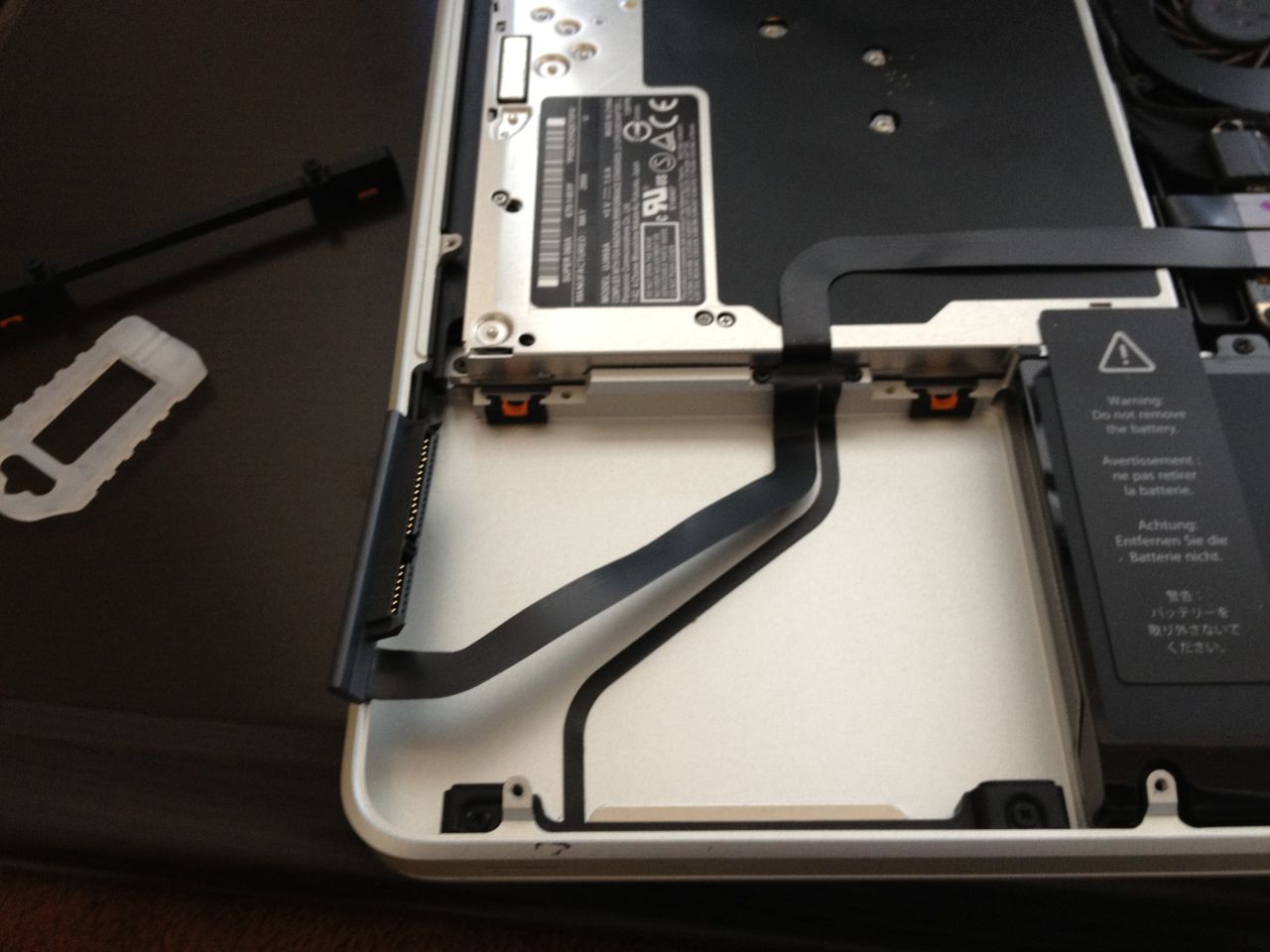
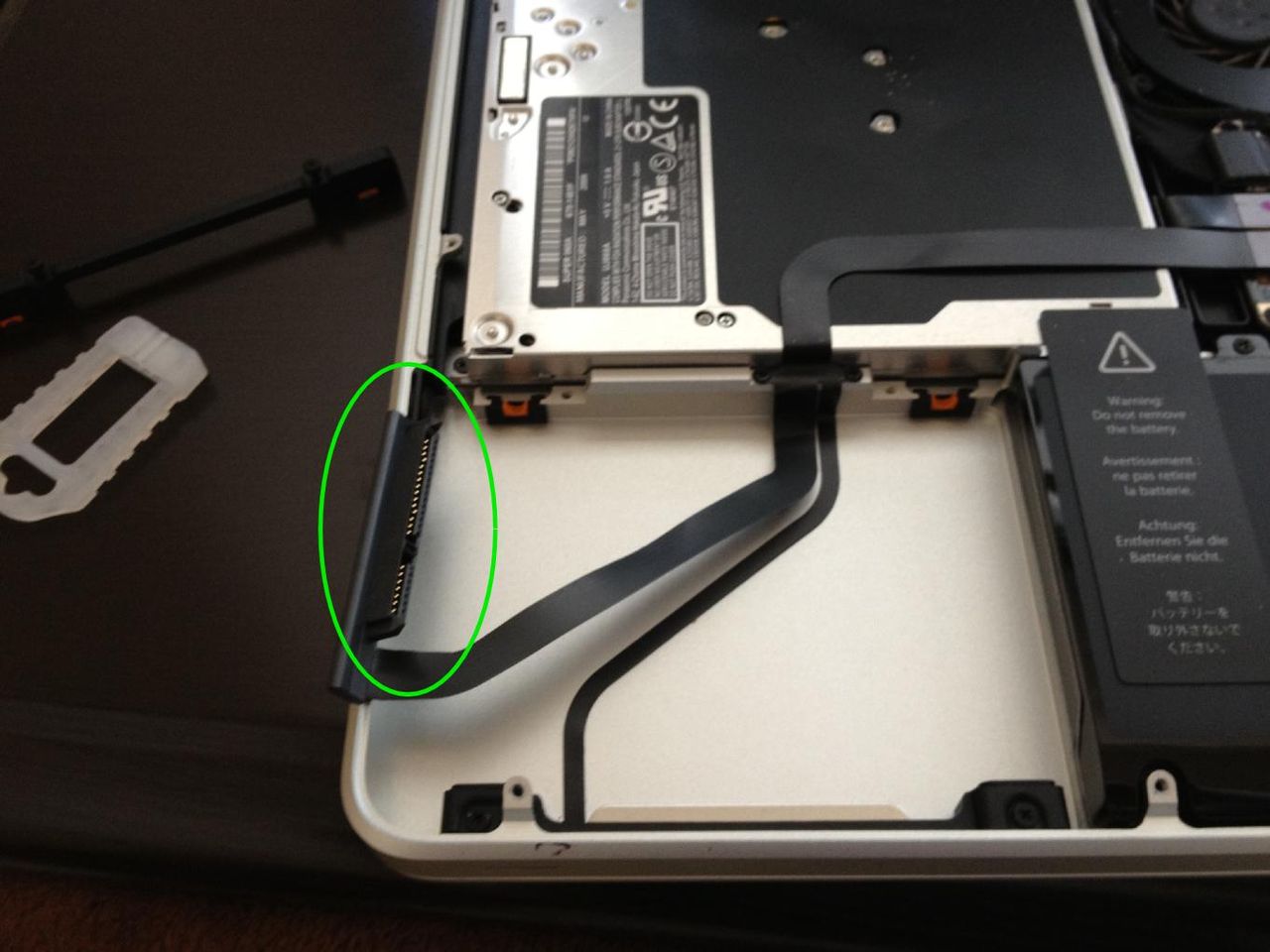
丸しるしのところがSATAケーブルです。

次にこのT-6トルクスドライバーでHDD本体についているネジをはずします。
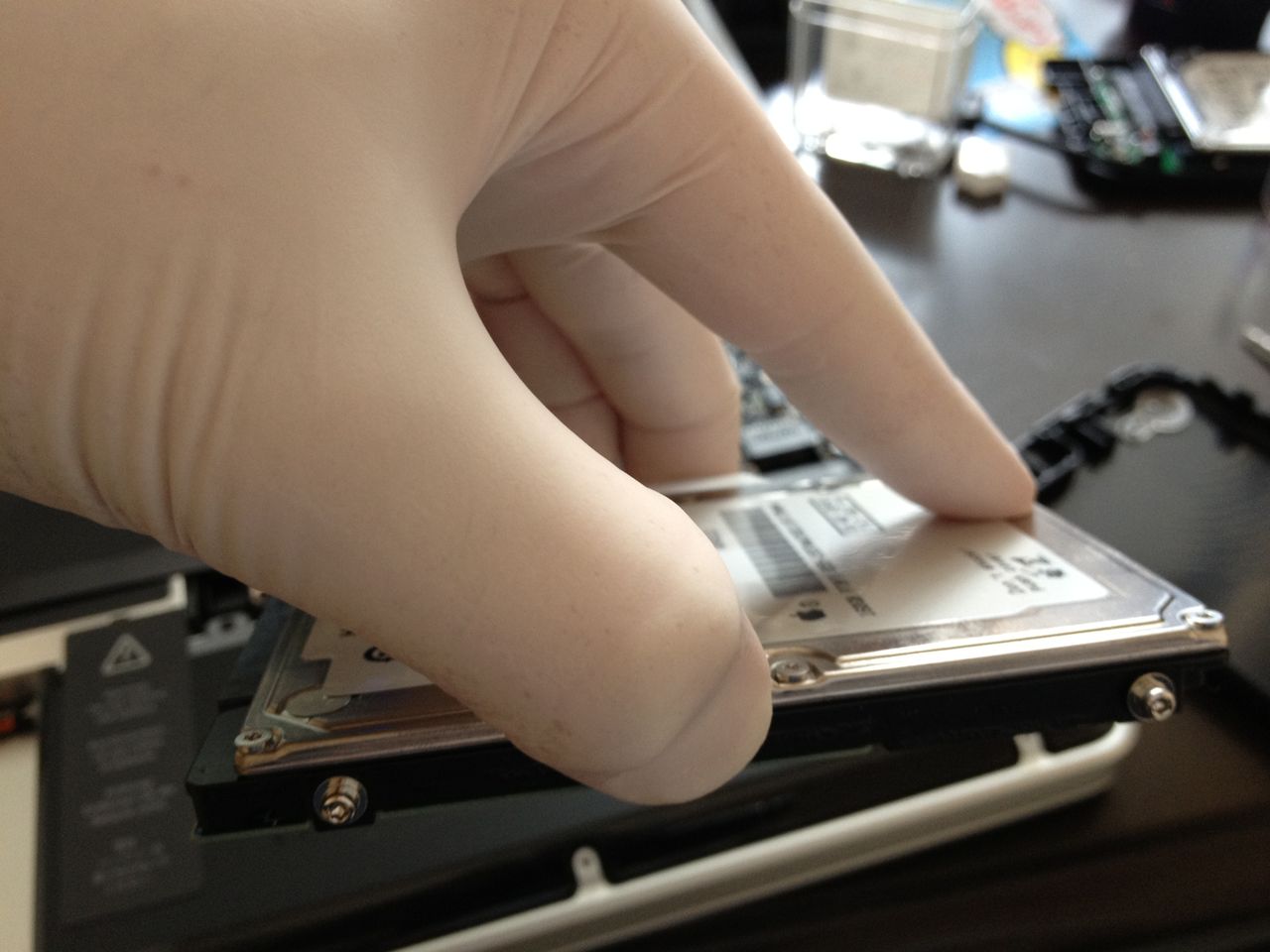
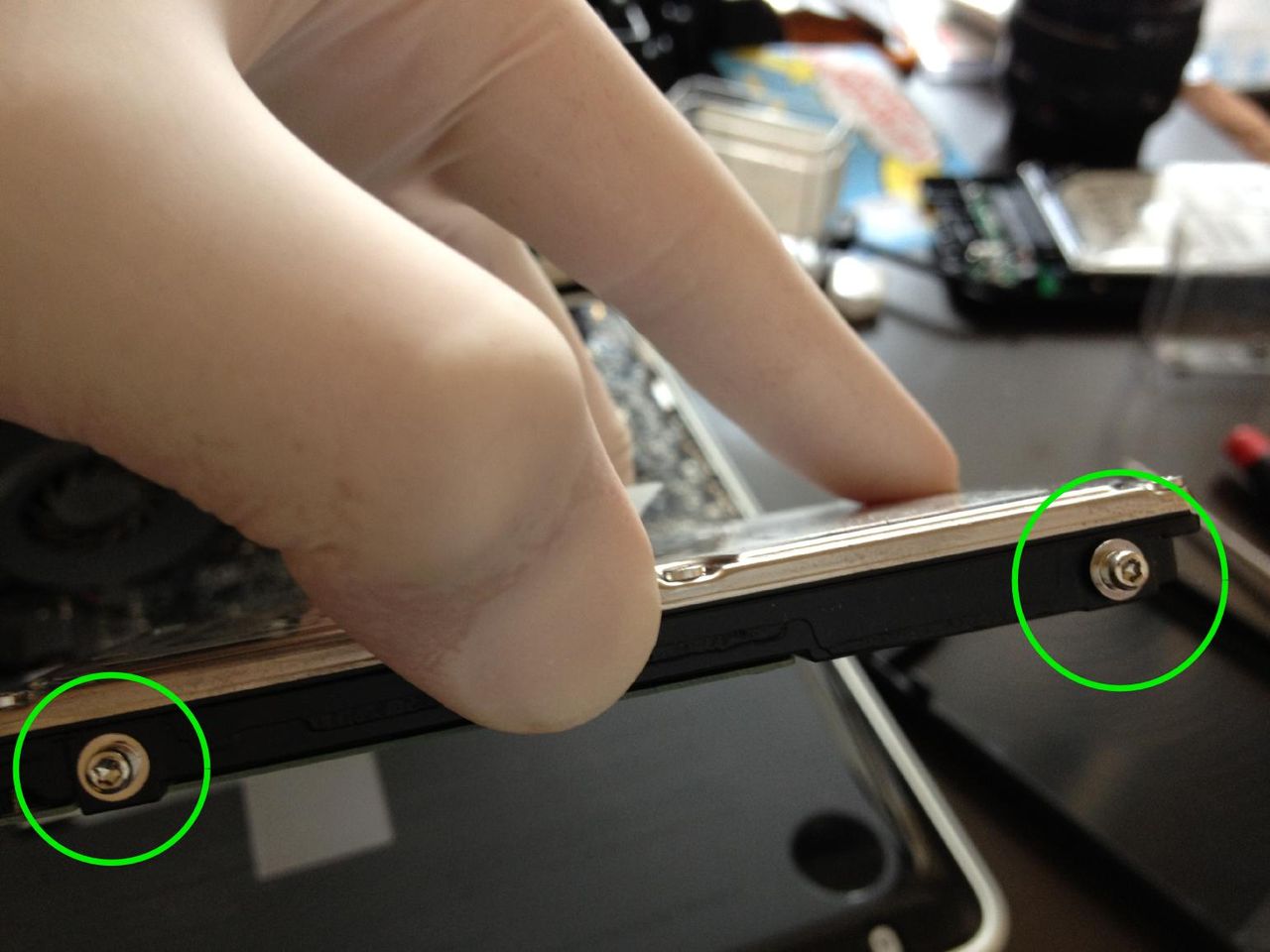
丸してあるところがネジで、あと反対側にも2つあり、全部で4つありました。
はずしたネジは、買ってきた新しいHDDにそのままつけます。
そして今度は取り付け作業。
はずす作業と逆のことをしていきます。
新HDDとSATAケーブルの部分をカチッとつけたら、
そのままMacBookProに取り付けます。
再びこれをつけネジをしめて完了。
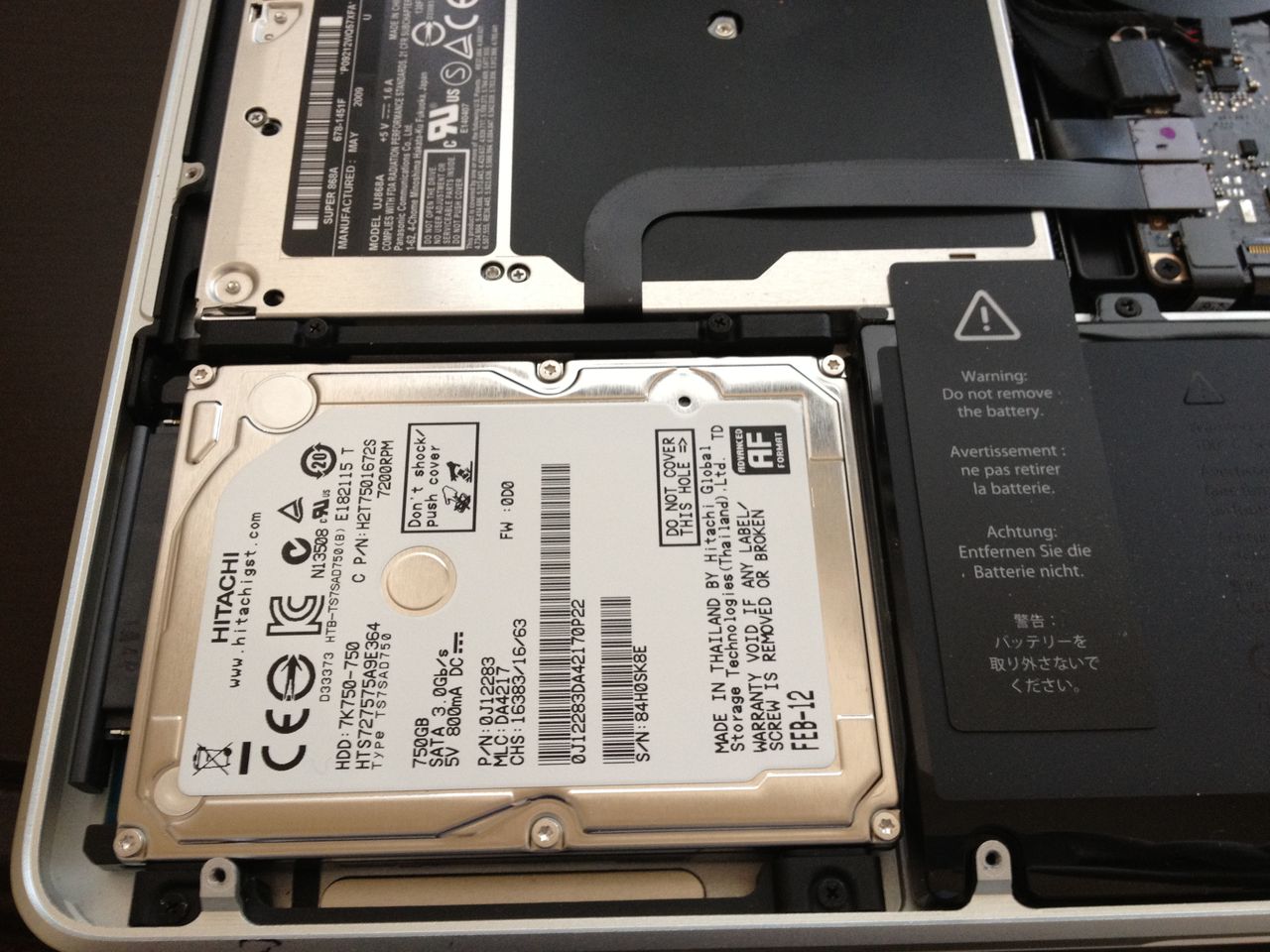
新しいHDDが取り付けられました(*^_^*)
あとは裏蓋を元にもどして終了です。
意外と簡単でした。
古いHDDは買ってきたケースにいれて保管します。
立派な外付け用HDDの出来上がり(*^_^*)
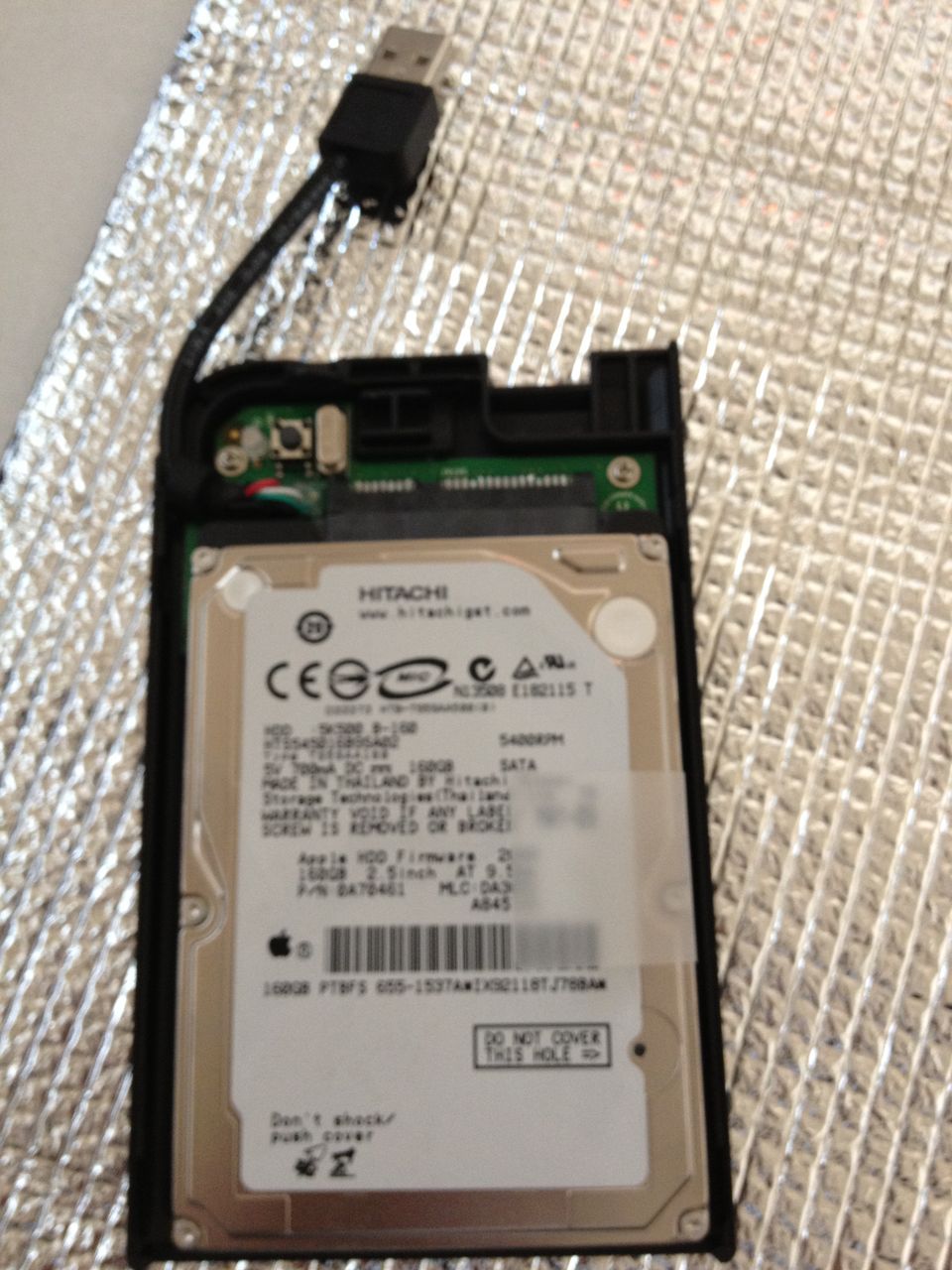
なかなかリンゴマークがでないので、ドキドキしました……
最初に旧HDDをコピーしていたので、Mac内のwindowsをバックアップしなくてもそのままフュージョンが立ち上がりました(*^_^*)
もちろん中のデータも残っています。